คู่มือสำหรับลูกค้า · อัปเดต 1 ตุลาคม 2569
ติดตั้งและแก้ปัญหา
iDeaMusic Studio บน Mac
ดาวน์โหลด Mac Full V.2.1.2 · 4.84 GB ชุดเต็มรวมส่วนประกอบแล้ว แตก ZIP และติดตั้งได้โดยไม่ต้องใช้ชุด Full รุ่นเดิมหรือแพตช์แจ้งปัญหาแยก
1. เตรียมไฟล์และปิดรุ่นเดิม
- บันทึกงาน แล้วรีสตาร์ท Mac เพื่อหยุดโปรแกรมรุ่นเดิมที่อาจทำงานเบื้องหลัง อย่าเปิด V1.24 ระหว่างติดตั้งรุ่นใหม่
- เข้าสู่ ศูนย์สมาชิก ด้วยบัญชี PREMIUM → โปรแกรม/เครื่องมือทำเพลง → iDeaMusic Studio
- ดาวน์โหลด Mac Full V.2.1.2 · 4.84 GB
- เปิด Finder → Downloads แล้วดับเบิลคลิก ZIP เพื่อแตกไฟล์ชุดเต็ม รอจนเสร็จ ไม่เปิดตัวติดตั้งจากภายใน ZIP
- เก็บโฟลเดอร์ Full เดิมและโฟลเดอร์
offlineไว้ ไม่ลบไฟล์โมเดลหรือข้อมูลโปรแกรมใน Library
สิทธิ์ดาวน์โหลดผ่านเว็บสงวนสำหรับ PREMIUM ส่วน VIP อย่างเดียวไม่รวมโปรแกรมนี้
2. ตรวจไฟล์ชุด Full V.2.1.2
เปิดโฟลเดอร์ที่แตก ZIP แล้ว ต้องมีแอป iDea Music Studio V.2.1.2, Install Mac Full.command, คู่มือ และโฟลเดอร์ offline อยู่ด้วยกัน ไม่ต้องนำไฟล์ไปผสมกับ V1.24 หรือชุด Full รุ่นเดิม
อย่าย้ายตัวติดตั้งออกจากโฟลเดอร์นี้ เพราะต้องใช้ส่วนประกอบใน offline ระหว่างติดตั้ง
3. เปิดตัวติดตั้งใหม่
- ดับเบิลคลิก Install Mac Full.command ที่อยู่ข้าง
offlineหน้าต่าง Terminal จะเปิดขึ้น - รอการตรวจ Python การติดตั้งแพ็กเกจ โมเดล เครื่องมือสร้างเพลง FFmpeg และ Node อย่าปิดหน้าต่างระหว่างทำงาน
- หากถูกบล็อก ให้ทำขั้นตอนที่ 4 แล้วเปิดตัวติดตั้งใหม่นี้อีกครั้ง ตัวติดตั้งจะเก็บ Python, venv และ runtime ที่มีอยู่แล้ว แทนการแตกทับทุกครั้ง
- เมื่อตรวจส่วนประกอบผ่าน ตัวติดตั้งจะพยายามเปิดแอป V.2.1.2 จาก
~/Applications
หากขึ้นให้ย้ายไฟล์ไปไว้ข้าง offline ให้กลับไปตรวจขั้นตอนที่ 2 ยังไม่ต้องดาวน์โหลดใหม่
4. แก้ “Not Opened” / Apple could not verify
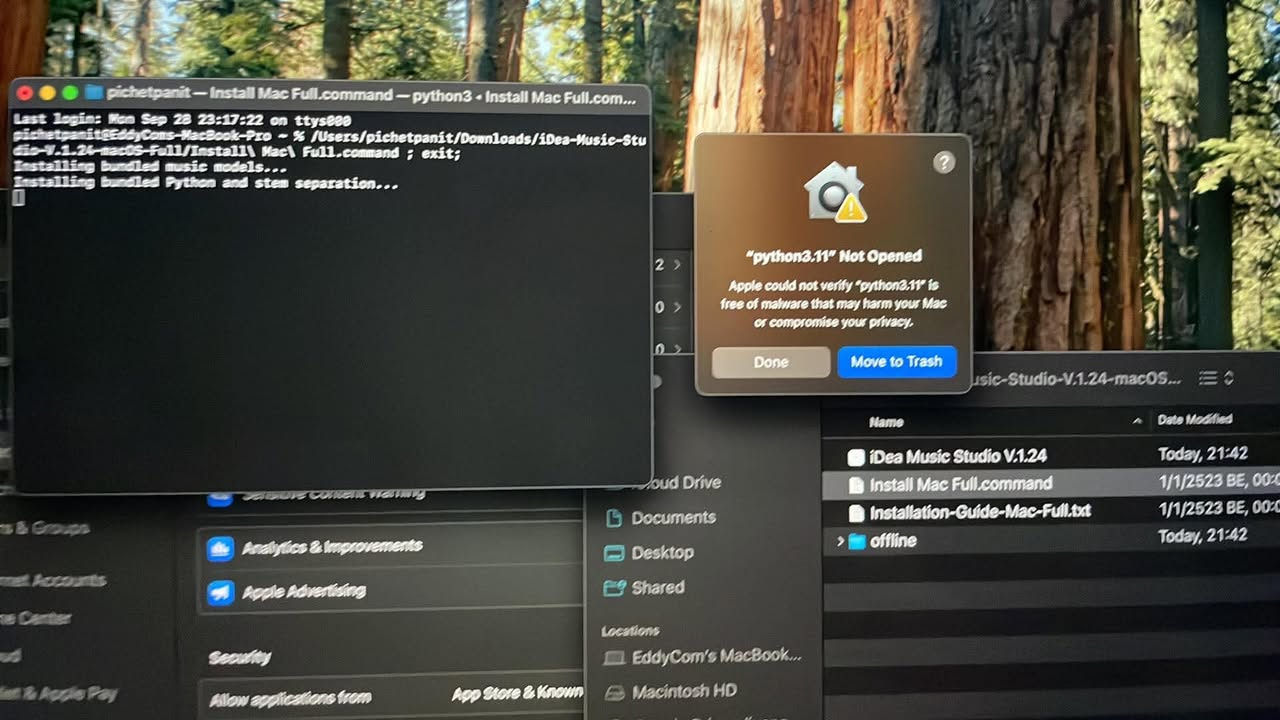
macOS อาจถามแยกสำหรับ python3.11, ตัวแอป, node-darwin-x64 หรือ node-darwin-arm64, audiocpp_cli และ ffmpeg การอนุญาตตัวหนึ่งไม่ได้แปลว่าอนุญาตครบทุกตัว
- หากไฟล์มาจากแหล่งที่คุณเชื่อถือ ให้กด Done อย่ากด Move to Trash
- เปิดเมนู Apple → System Settings → Privacy & Security
- เลื่อนลงส่วน Security หา ชื่อไฟล์เดียวกับที่ถูกบล็อก แล้วกด Open Anyway
- ยืนยัน Open และรหัสผ่านเครื่องหรือ Touch ID หากระบบขอ
- กลับมาเปิดตัวติดตั้ง V.2.1.2 อีกครั้ง หากไม่มีปุ่ม Open Anyway ให้ลองเปิดไฟล์ให้เกิดคำเตือนแล้วกลับมาตรวจทันที หากยังไม่มีให้ติดต่อผู้ดูแลพร้อมภาพ
ไม่ต้องปิด Gatekeeper ทั้งเครื่อง คำเตือนนี้ไม่ได้ยืนยันว่าไฟล์ปลอดภัยหรือเป็นมัลแวร์ อ่าน คำแนะนำของ Apple ก่อนอนุญาต
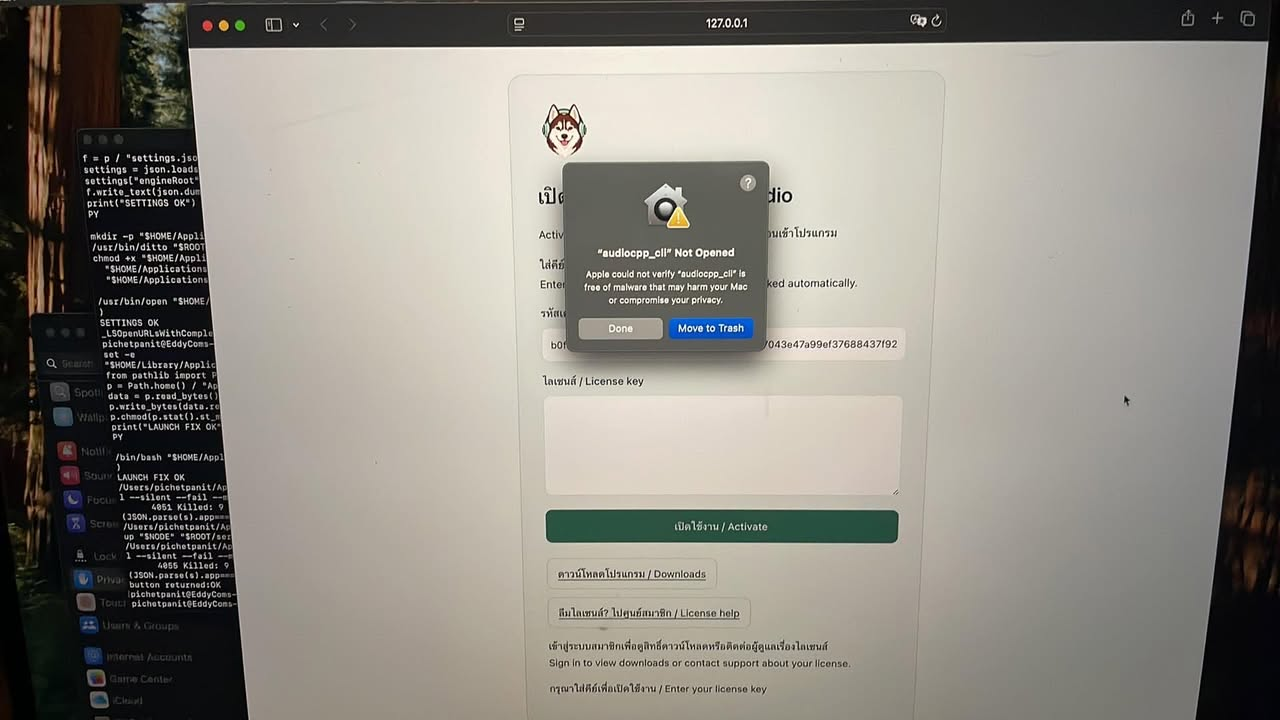
5. รู้ได้อย่างไรว่าผ่านขั้นตอนไหนแล้ว
[Process completed] หมายถึงคำสั่งจบ ไม่ได้แปลว่าติดตั้งสำเร็จ ให้ตรวจข้อความผลลัพธ์ด้วย
เปิด Terminal อย่างไร
กด Command + Space พิมพ์ Terminal แล้วกด Enter คัดลอกคำสั่งด้วย Command + C วางด้วย Command + V แล้วกด Enter รอจนกลับมาที่เครื่องหมาย % ก่อนทำขั้นตอนต่อไป
ตรวจ Python ที่มากับชุดติดตั้ง
"$HOME/Library/Application Support/iDeaMusicStudio/data/separation/python/python/bin/python3" --versionควรเห็น Python 3.11.16 ถ้ายังขึ้น killed ให้ตรวจขั้นตอนอนุญาตไฟล์ก่อน
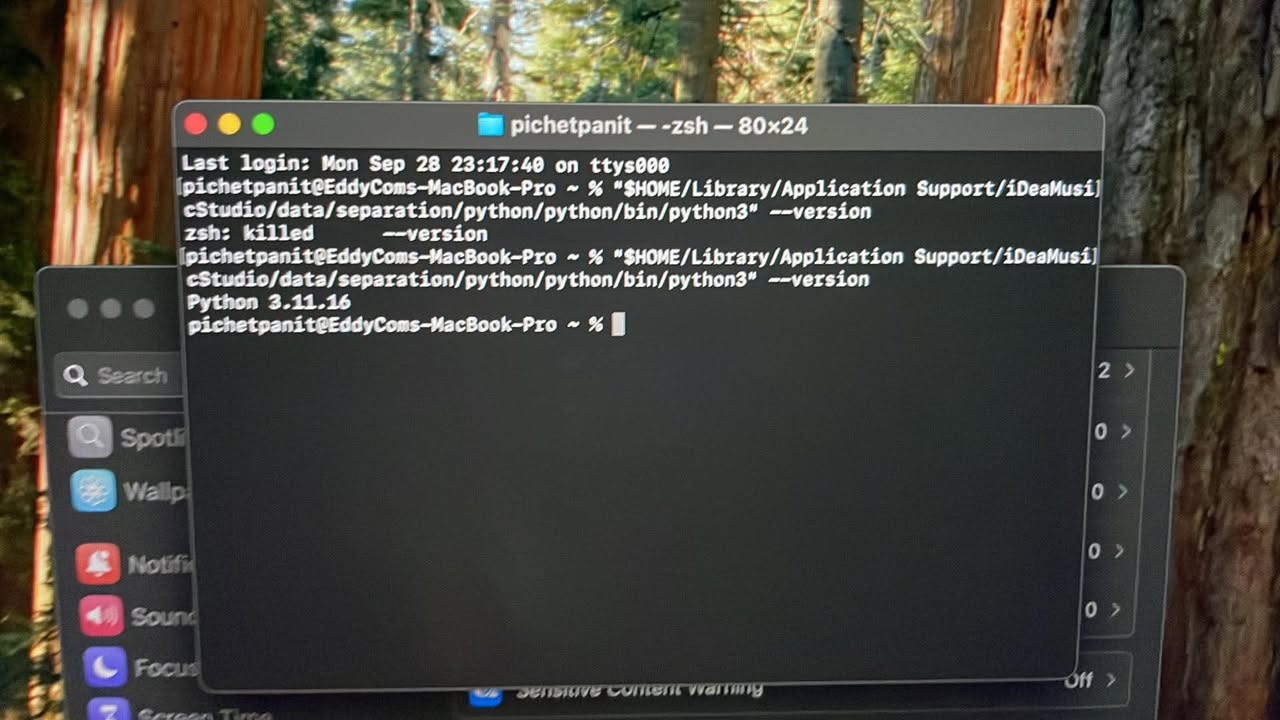
ตรวจ Python สำหรับแยกแทร็ก
"$HOME/Library/Application Support/iDeaMusicStudio/data/separation/venv/bin/python" --version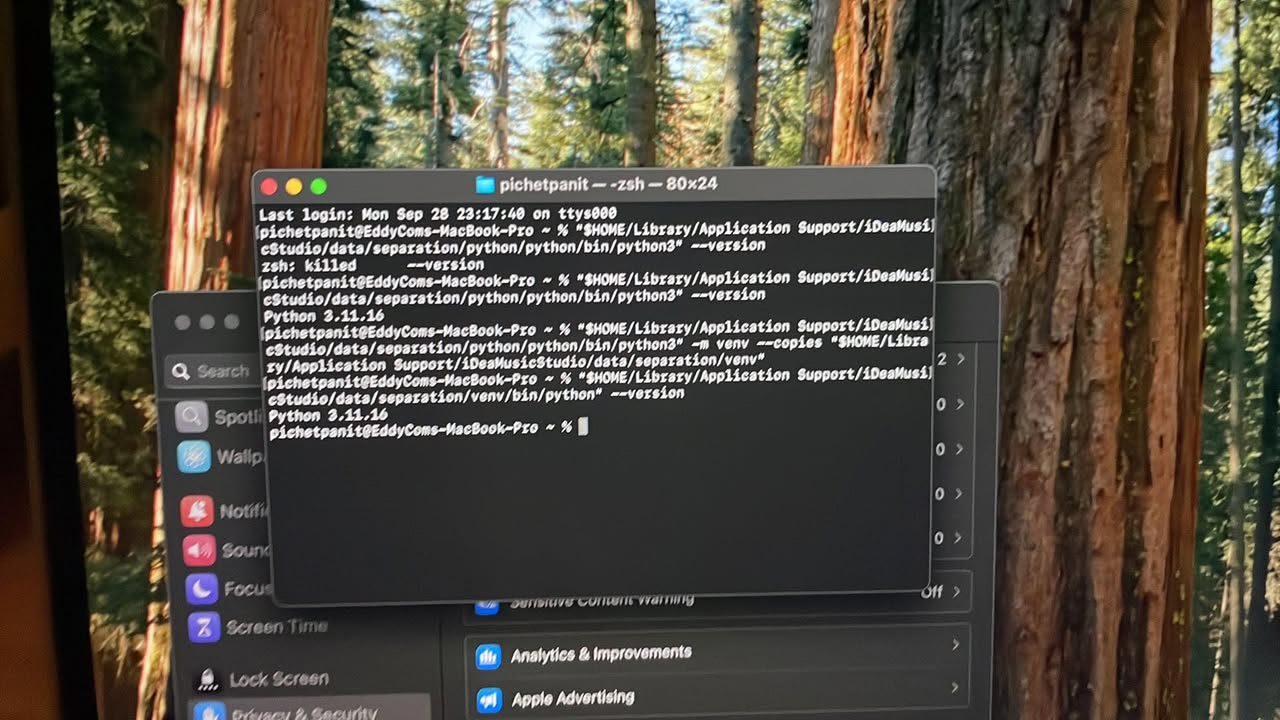
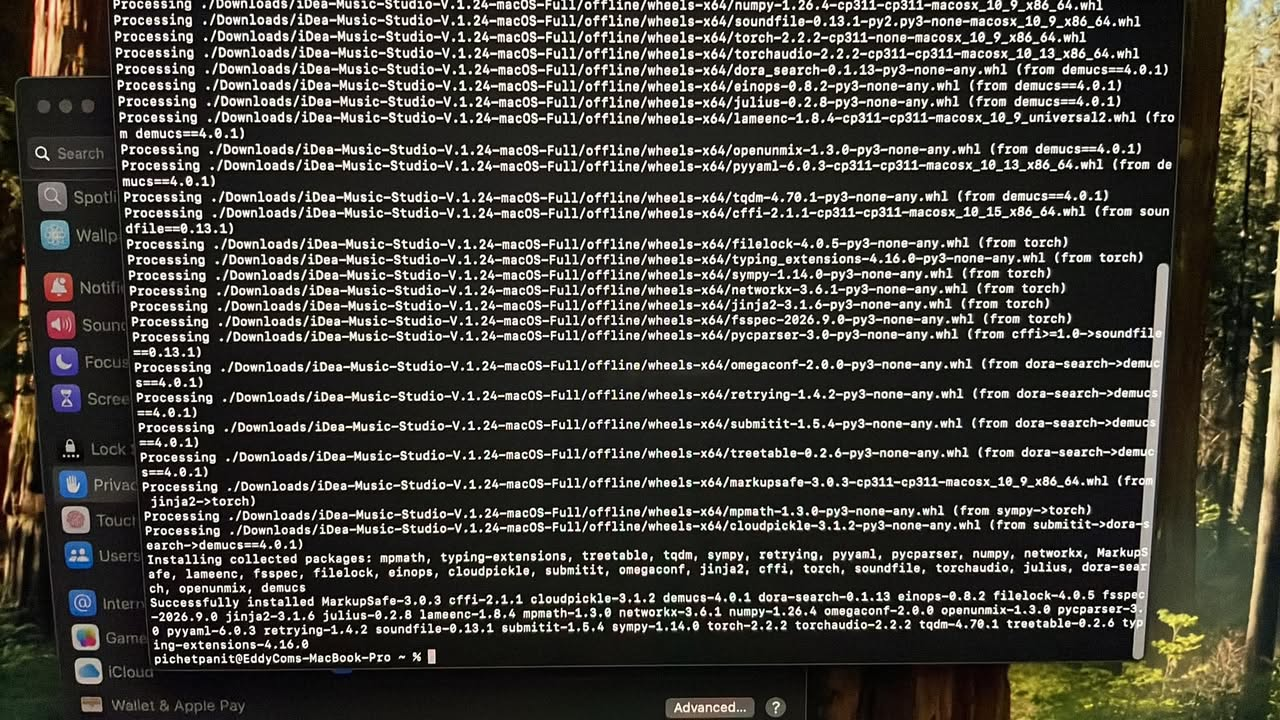
แพ็กเกจติดตั้งสำเร็จ
Successfully installed ยืนยันเฉพาะแพ็กเกจ ยังต้องตรวจโมเดลและการเปิดแอปต่อ หากรันซ้ำอาจแสดง Requirement already satisfied
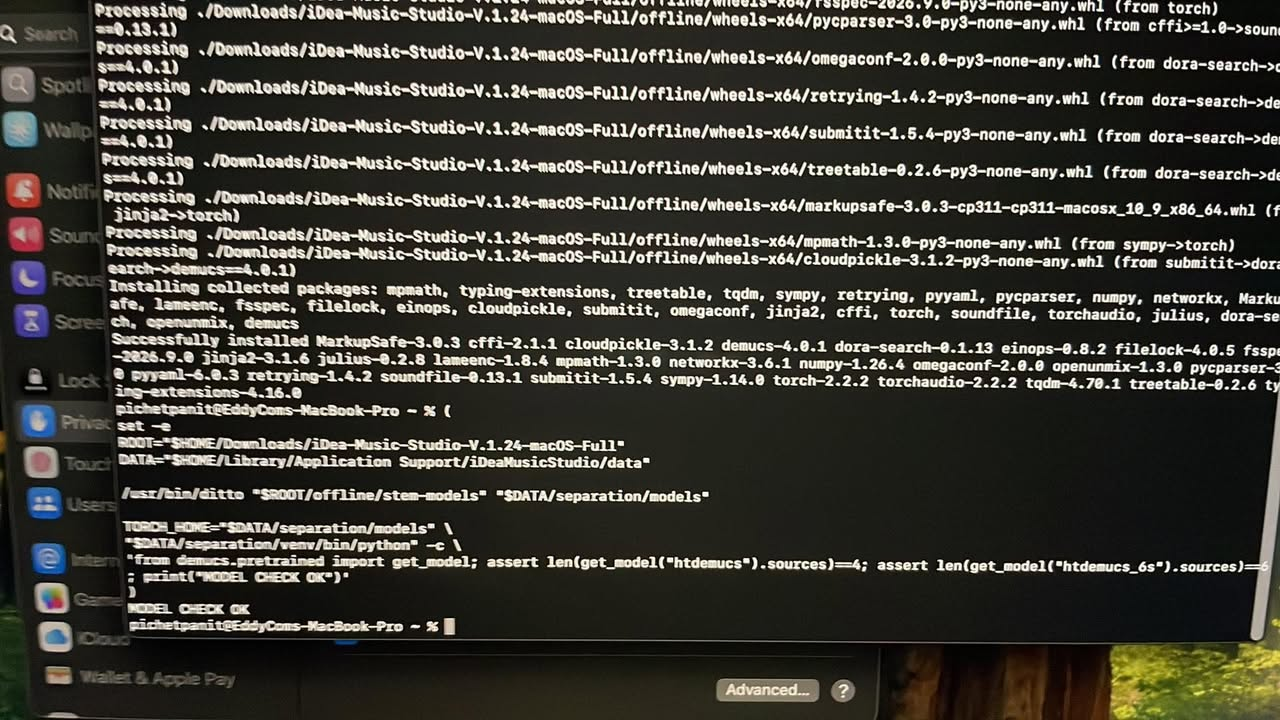
ตรวจโมเดลแยกเสียง
TORCH_HOME="$HOME/Library/Application Support/iDeaMusicStudio/data/separation/models" "$HOME/Library/Application Support/iDeaMusicStudio/data/separation/venv/bin/python" -c 'from demucs.pretrained import get_model; assert len(get_model("htdemucs").sources)==4; assert len(get_model("htdemucs_6s").sources)==6; print("MODEL CHECK OK")'ใช้ตรวจหลังตัวติดตั้งคัดลอกโมเดลแล้ว หากเริ่มดาวน์โหลดโมเดลแสดงว่าอาจยังวางไฟล์ไม่ครบ ให้หยุดด้วย Control + C แล้วส่ง log ให้ผู้ดูแล
6. เปิดใช้งานและทดลองสร้างเพลง
- ในศูนย์สมาชิก PREMIUM เปิดรายการ iDeaMusic Studio ถ้ามีคีย์เดิมให้ใช้คีย์เดิม ถ้ายังไม่มีให้กดปุ่มสีเขียว ขอไลเซนส์ใหม่ แล้วยืนยันและคัดลอก
- การขอคีย์ใหม่ยกเลิกคีย์เดิม แต่ยังผูกเครื่องเดิมถาวร เครื่องใหม่ต้องซื้อสิทธิ์ใหม่ ไม่ต้องขอใหม่ทุกครั้งที่เปิดโปรแกรม
- วางคีย์ในช่อง License key แล้วกด Activate ขณะเชื่อมต่ออินเทอร์เน็ต Device ID ไม่ใช่คีย์ไลเซนส์
- กด เชื่อมต่อโมเดลเพลง รอเชื่อมต่อสำเร็จ
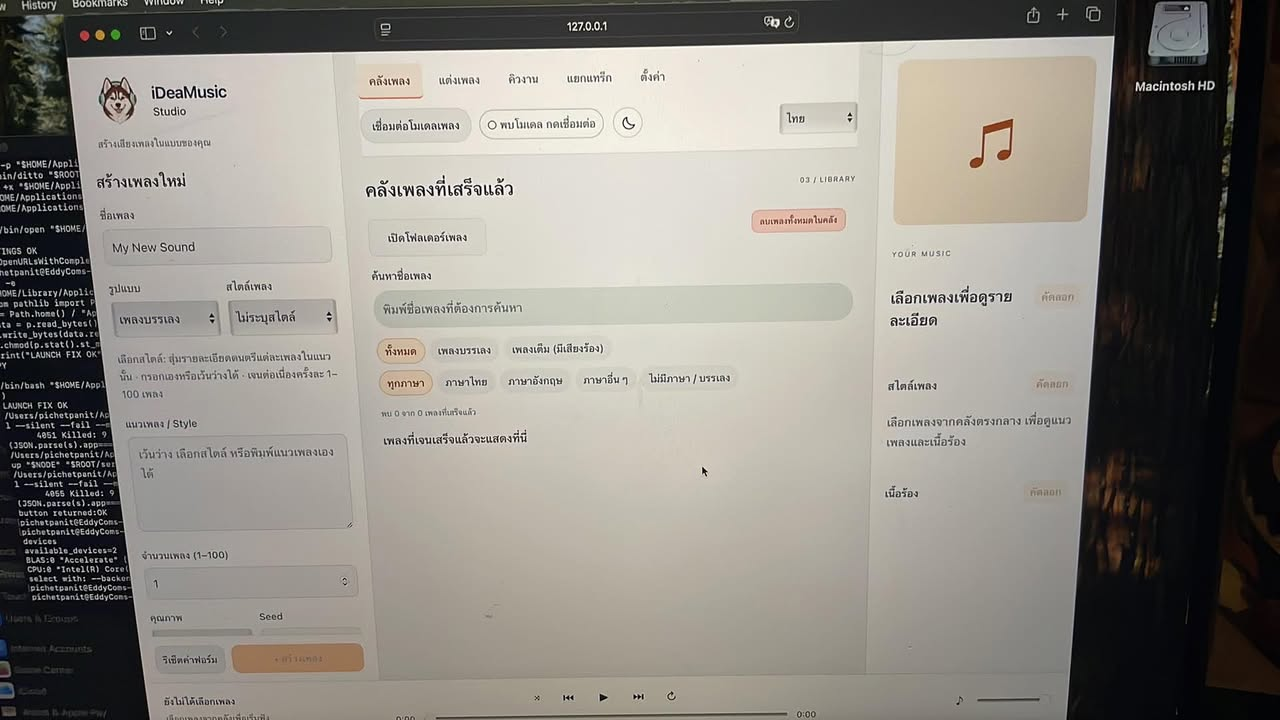
- ทดลองเพลงบรรเลง 1 เพลง คุณภาพ Fast ใส่สไตล์ เช่น Acoustic guitar, gentle piano, relaxing instrumental แล้วกดสร้างเพลง
- ดูผลในคิวงาน เมื่อสำเร็จให้เปิดคลังเพลงและกดฟัง นี่คือขั้นตอนที่ต้องผ่านก่อนยืนยันว่าใช้งานสร้างเพลงได้
7. เปิดโปรแกรมครั้งถัดไป
- เปิด Finder แล้วกด Command + Shift + H เพื่อเข้าโฟลเดอร์ผู้ใช้
- เข้า Applications → iDea Music Studio V.2.1.2 แล้วดับเบิลคลิก ไม่ต้องรันตัวติดตั้งซ้ำ
- ลากไอคอนแอปไปไว้ที่ Dock เพื่อเปิดสะดวก ใช้ไอคอน V.2.1.2 แทน V1.24
- หากระบบถามไลเซนส์ ให้ใช้คีย์เดิม ไม่ต้องสร้างคีย์ใหม่ทุกครั้ง
8. หากยังติดตั้งหรือเปิดไม่ได้
Error -10810 / เปิดแอปไม่ได้
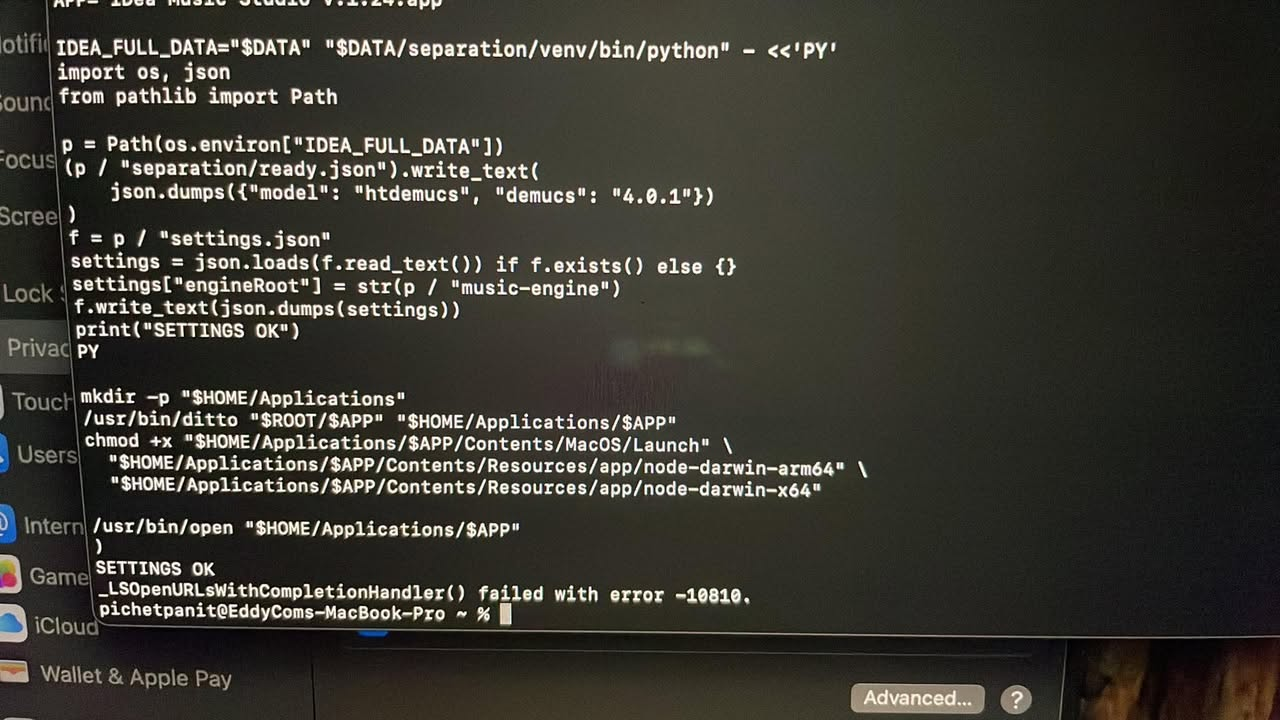
ชุดเดิมพบรูปแบบบรรทัด Windows ในไฟล์ Launch ชุด Full V.2.1.2 แก้ให้เป็น LF แล้ว แต่ -10810 อาจมีสาเหตุอื่นได้ ตรวจว่าติดตั้งแอป V.2.1.2 จริง หากยังเปิดไม่ได้ให้เรียกเพื่อดูข้อความ:
/bin/bash "$HOME/Applications/iDea Music Studio V.2.1.2.app/Contents/MacOS/Launch"Engine exited null หรือ Setup failed
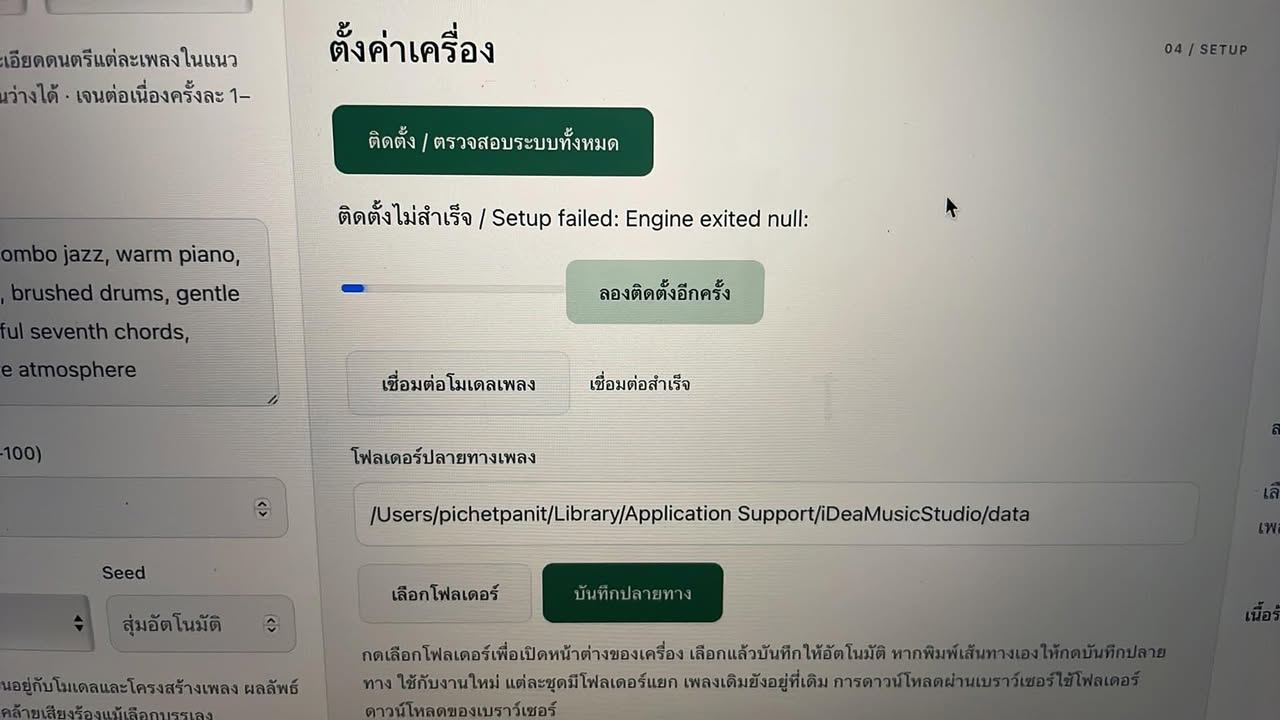
อย่าลบ Python หรือโมเดลเพื่อลองใหม่ ให้เก็บ log ของขั้นตอนที่หยุด รุ่นใหม่ระบุชื่อโปรแกรมและสัญญาณที่หยุดได้มากขึ้น แต่ยังต้องตรวจ log เพื่อหาสาเหตุจริง
tail -n 60 "$HOME/Library/Application Support/iDeaMusicStudio/data/mac-install.log"หากเป็นปัญหาปุ่มติดตั้ง/ตรวจสอบระบบในหน้าโปรแกรม ให้ใช้:
tail -n 40 "$HOME/Library/Application Support/iDeaMusicStudio/data/installation.log"ตรวจส่วนสร้างเพลงและ FFmpeg แยกทีละคำสั่ง:
"$HOME/Library/Application Support/iDeaMusicStudio/data/music-engine/runtime/audiocpp_cli" --list-devices"$HOME/Library/Application Support/iDeaMusicStudio/data/music-engine/runtime/ffmpeg" -versionถ้า No such file or directory ให้ตรวจว่าใช้ชื่อโฟลเดอร์และขั้นตอนถูกต้อง ถ้า killed หรือมีหน้าต่างบล็อก ให้ตรวจ Privacy & Security หากมีข้อผิดพลาดอื่นให้หยุดและส่งข้อความล่าสุด
ข้อมูลที่ควรส่งให้ผู้ดูแล
- ภาพหน้าจอข้อผิดพลาดและข้อความท้าย Terminal
- รุ่น macOS และชิป Intel หรือ Apple Silicon จาก Apple → About This Mac
- ขั้นตอนล่าสุดที่ทำและ log ข้างต้น โดยปิดบังรหัสผ่าน คีย์ไลเซนส์ และข้อมูลส่วนตัวก่อนส่ง
9. ติดตั้ง V.2.1.2 แล้วติด FFmpeg, Node หรือพอร์ต 4328
ทำตามหัวข้อที่ตรงกับข้อความล่าสุด ไม่ต้องเริ่มติดตั้งใหม่ทั้งหมดทุกครั้ง และอย่าใช้เพียงคำว่า Process completed ตัดสินว่าติดตั้งสำเร็จ
ก. FFmpeg Not Opened / Checking audio encoder: ffmpeg (exit 137)
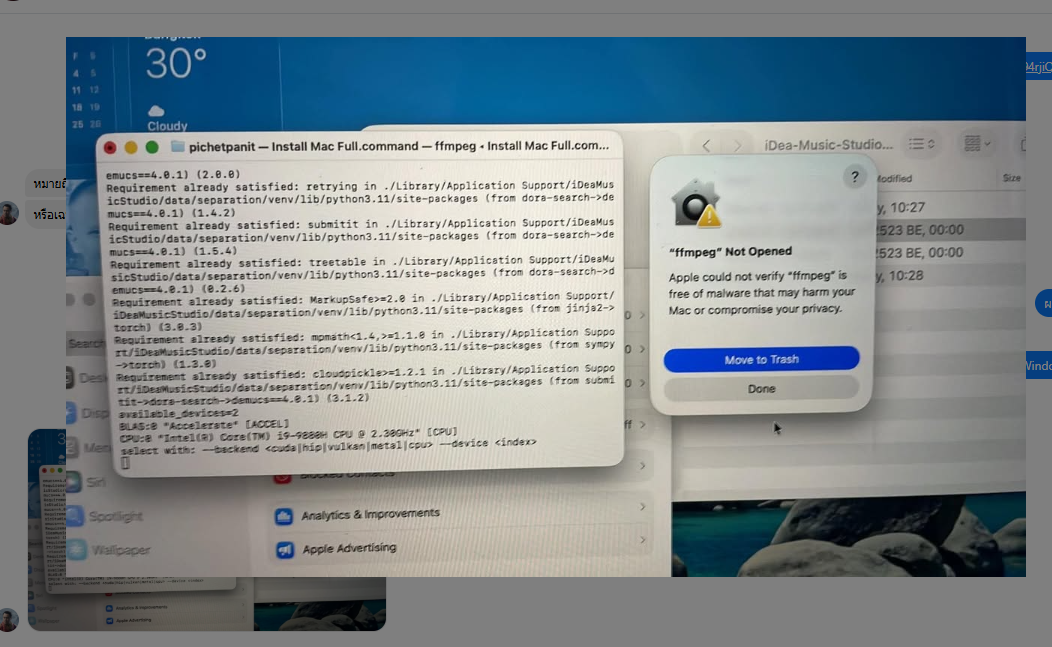
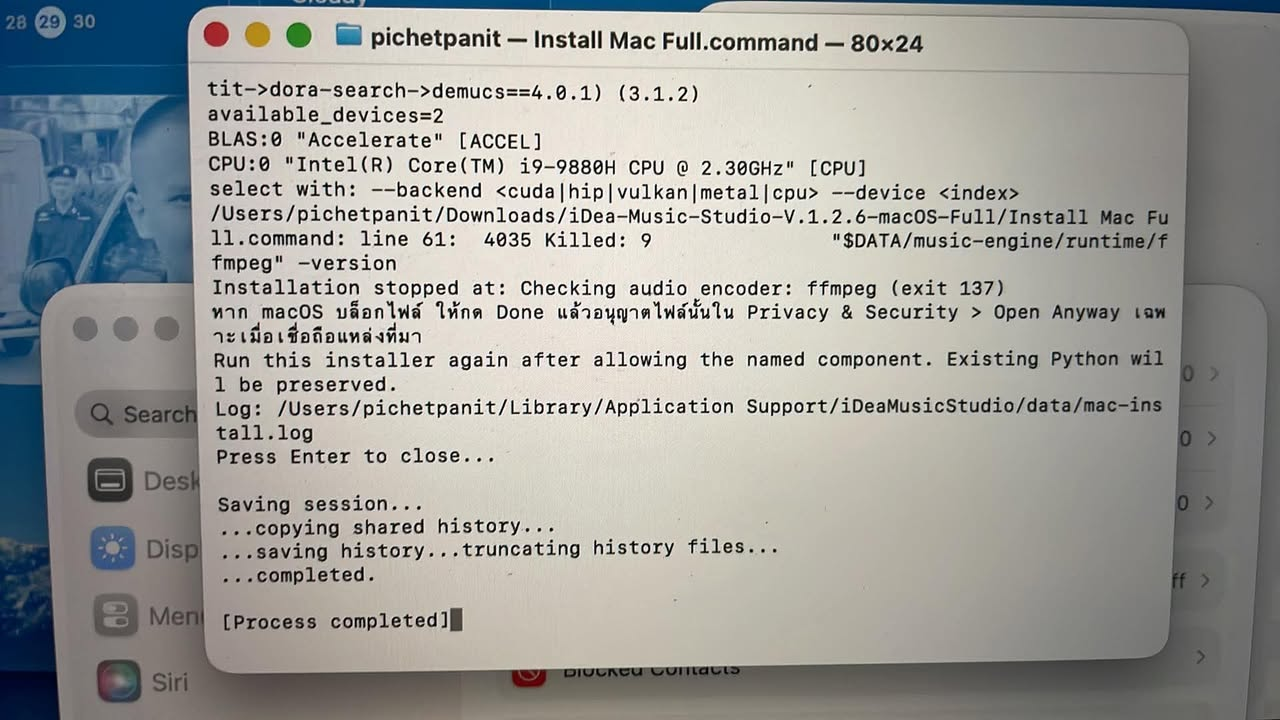
ในกรณีภาพนี้มีหน้าต่างบล็อก FFmpeg ประกอบกับ log จึงให้อนุญาตไฟล์นั้นก่อน แต่ exit 137 เพียงอย่างเดียวไม่ได้ยืนยันสาเหตุว่าเป็นการบล็อกเสมอไป
- กด Done ในคำเตือน ไม่เลือก Move to Trash หากเป็นชุดจากแหล่งที่เชื่อถือ
- คลิก มุมซ้ายบน → System Settings → Privacy & Security แล้วเลื่อนลงส่วน Security
- หาชื่อ ffmpeg กด Open Anyway ยืนยันด้วยรหัสผ่านเครื่องหรือ Touch ID และกด Open หากระบบถาม
- ถ้า Terminal ขึ้น Process completed ให้ปิดหน้าต่างนั้น แล้วเปิด Install Mac Full.command ในโฟลเดอร์ V.2.1.2 ที่แตก ZIP แล้วอีกครั้ง
- เมื่อเห็น ffmpeg version และรายการ libavcodec เป็นต้น แสดงว่าเรียก FFmpeg ได้แล้ว ให้รอตรวจขั้นถัดไป
ข. แอป Not Opened / Checking application runtime: Node (exit 137)
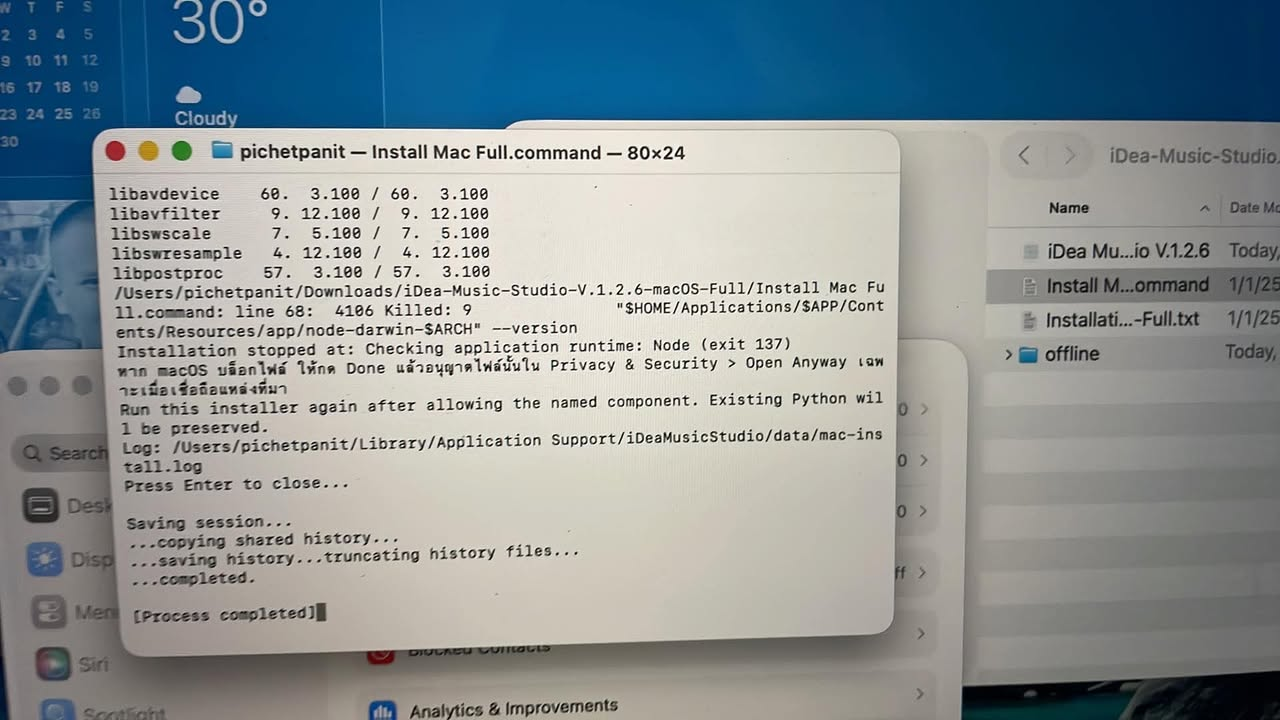
macOS อาจแสดงชื่อ iDea Music Studio V.2.1.2 แม้ตัวติดตั้งกำลังตรวจ Node ภายในแอป การอนุญาต FFmpeg ไม่ครอบคลุมไฟล์นี้
- กด Done แล้วกลับไป Privacy & Security
- ตรวจชื่อ iDea Music Studio V.2.1.2 หรือ Node ตามคำเตือน กด Open Anyway และยืนยัน
- เปิดตัวติดตั้งอีกครั้งหลังตัวเดิมหยุดแล้ว ไม่ต้องลบ Python หรือดาวน์โหลดชุดเต็มซ้ำ
- หากอนุญาตแล้วแต่ยังหยุด ให้ส่งภาพส่วน Security และข้อความท้าย Terminal ให้ผู้ดูแล อย่ากดติดตั้งซ้ำวนไปเรื่อย ๆ
ค. Component checks passed แต่แอป could not start
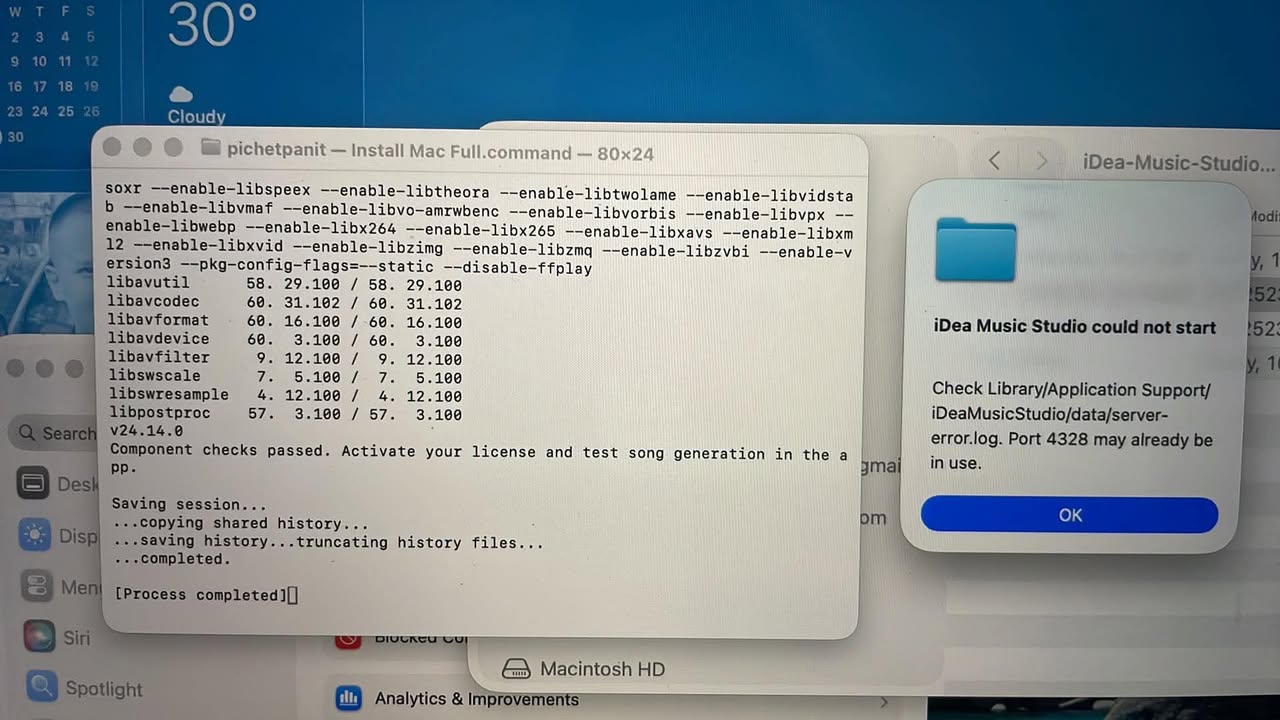
Component checks passed หมายถึงการตรวจส่วนประกอบผ่าน ยังไม่ใช่ผลทดสอบสร้างเพลง ข้อความ Port 4328 may already be in use เป็นข้อสันนิษฐาน ต้องอ่าน log ก่อน
- กด OK เปิด Safari แล้วพิมพ์ http://127.0.0.1:4328 ในช่องที่อยู่
- ถ้าหน้าโปรแกรมเปิดได้ ให้ตรวจว่าเป็น V.2.1.2 ก่อนใช้งาน อาจมีรุ่นเดิมเปิดค้างอยู่
- ถ้าเปิดไม่ได้ ให้กด Command + Space พิมพ์ Terminal แล้วกด Enter
- คัดลอกคำสั่งด้านล่าง วางด้วย Command + V แล้วกด Enter
tail -n 60 "$HOME/Library/Application Support/iDeaMusicStudio/data/server-error.log"ง. log ขึ้น EADDRINUSE: address already in use 127.0.0.1:4328
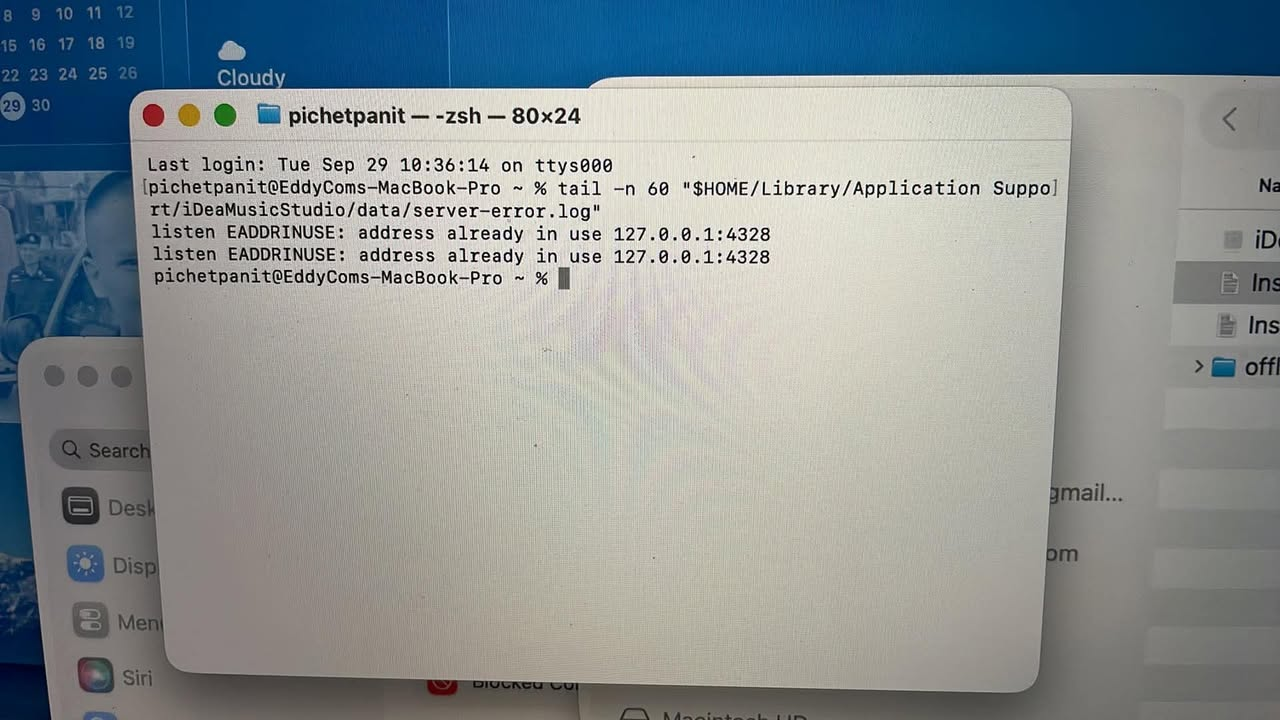
หมายถึงมีโปรเซสอื่นใช้พอร์ตนี้ขณะที่แอปพยายามเริ่ม อาจเป็นแอปรอบก่อน แต่ยังไม่ควรสั่งปิดโปรเซสโดยไม่ตรวจชื่อ
- ลองเปิด http://127.0.0.1:4328 ใน Safari ก่อน หากเป็นรุ่นปัจจุบันที่ใช้งานได้ ไม่ต้องเปิดแอปซ้ำ
- หากเปิดไม่ได้หรือเป็นรุ่นเก่า ให้บันทึกงานทั้งหมด แล้วรีสตาร์ท Mac
- หลังเปิดเครื่อง เข้า Finder กด Command + Shift + H → Applications → iDea Music Studio V.2.1.2 เปิดเพียงครั้งเดียว ไม่ต้องรันตัวติดตั้ง
- ถ้ายังเกิดซ้ำ ใช้คำสั่งตรวจพอร์ตด้านล่าง ส่งผลให้ผู้ดูแลตรวจชื่อและ PID ไม่ต้องใช้คำสั่ง kill เอง
lsof -nP -iTCP:4328 -sTCP:LISTENหากคำสั่งไม่แสดงรายการ แปลว่าไม่พบโปรเซสที่กำลังฟังพอร์ตขณะตรวจ ให้ส่ง server-error.log ล่าสุดร่วมด้วย
จ. ทดสอบหลังเปิดได้ และเปิดใช้ครั้งถัดไป
- ใช้ไลเซนส์เดิม เชื่อมต่อโมเดลเพลง รอจนพร้อม
- ทดลองสร้างทีละ 1 เพลง คุณภาพ Fast ก่อน ปิดโปรแกรมอื่นที่ไม่จำเป็น รอจนงานเสร็จและกดฟังได้ ก่อนเพิ่มจำนวนเพลงหรือคุณภาพ
- ครั้งถัดไปเปิดแอปจาก Applications หรือ Dock เพียงครั้งเดียว หากแอปทำงานอยู่แล้ว ให้กลับไปใช้หน้าเว็บเดิม
ภาพประกอบชุดนี้ยืนยันขั้นตอนตรวจและอาการที่พบ ยังไม่ได้ยืนยันผลสร้างเพลงสำเร็จบนเครื่องลูกค้า